Apple-TV-Anleitung
IPTV auf dem Apple TV: M3U-Playlist oder Xtream-Zugang mit Onyx einrichten
Onyx IPTV hat eine native Apple-TV-App, gemacht für die Siri Remote. Du fügst die M3U-Playlist oder den Xtream-Codes-Zugang deines IPTV-Anbieters einmal hinzu, und Live-TV mit Programmführer, Filme und Serien laufen auf dem großen Bildschirm.
Onyx IPTV ist ausschließlich ein Player. Die App stellt keine Sender, Filme oder Serien bereit, hostet nichts und verkauft nichts. Du brauchst ein Abo bei einem IPTV-Anbieter und bist für die Rechte an den abgespielten Inhalten verantwortlich.
Was du brauchst
- Ein Apple TV HD oder Apple TV 4K mit tvOS 17 oder neuer.
- Onyx IPTV aus dem App Store (kostenlos). Ein Eintrag für iPhone, iPad und Apple TV.
- Von deinem Anbieter eines davon: eine M3U-/M3U8-Playlist-URL, einen Xtream-Codes-Zugang (Server-URL, Benutzername, Passwort) oder einen get.php-Link, der diese Daten enthält.
- Optional: eine EPG-URL (XMLTV), wenn du eine M3U-Playlist nutzt und den Programmführer möchtest.
Onyx auf dem Apple TV einrichten
Onyx aus dem App Store auf dem Apple TV laden
Öffne den App Store auf deinem Apple TV, suche nach Onyx IPTV und wähle Laden. Es ist derselbe Eintrag wie für die iPhone-App, ein Onyx-Pro-Abo gilt also mit demselben Apple Account auch auf dem Apple TV.
Onyx öffnen und Quelle verbinden
Eine kurze Einführung zeigt, was Onyx kann. Den Onyx-Pro-Schritt überspringst du mit Kostenlos fortfahren. Bei Quelle verbinden wählst du Verbindung hinzufügen oder Demo starten, um zuerst einen Beispielkatalog mit Live-Sendern, Programmdaten, Filmen und Serien zu erkunden. Später erreichst du denselben Bildschirm unter Einstellungen → Verbindungen verwalten.
Xtream oder M3U wählen
Oben bei Neue Verbindung wählst du Xtream für Server-URL, Benutzername und Passwort oder M3U für eine Playlist-URL. Gib der Verbindung einen Namen, zum Beispiel „Wohnzimmer“, damit du Anbieter auseinanderhältst.
Daten mit der Siri Remote eingeben
Wähle ein Feld und tippe über die Bildschirmtastatur. Lange URLs gehen schneller über die Tastatur-Mitteilung auf einem iPhone in der Nähe, dort kannst du auch einfügen. Die Server-URL sieht meist so aus: http://host:port. Hat dir dein Anbieter einen get.php-Link geschickt, gib ihn als URL ein: Onyx erkennt ihn und richtet den Xtream-Zugang mit dem darin enthaltenen Benutzernamen und Passwort ein.
Programmführer hinzufügen und verbinden
Xtream-Konten laden das EPG mit dem Login. Bei einer M3U-Playlist trägst du die XMLTV-Adresse deines Anbieters unter EPG-URL (optional) ein. Wähle Verbinden: Onyx prüft den Zugang beim Anbieter, bevor er gespeichert wird, und sagt dir sofort, wenn das Passwort abgelehnt wurde, das Konto abgelaufen ist oder der Server nicht antwortet.
Losschauen
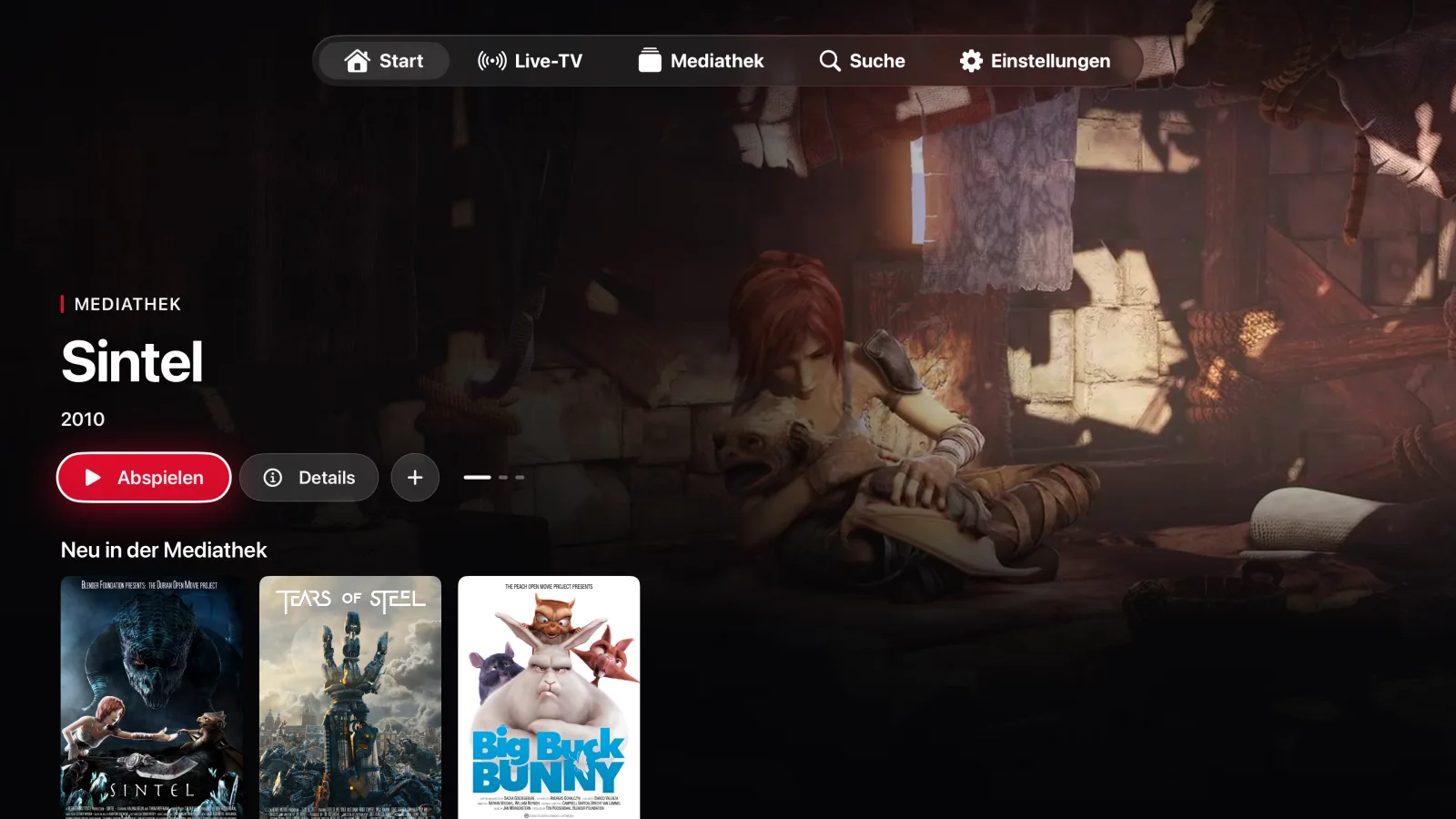
Onyx lädt deinen Katalog, sortiert Sender in Gruppen und trennt Live-TV von Filmen und Serien. Oben findest du die Tabs Home, Live-TV, Mediathek, Suche und Einstellungen.
Weniger tippen: iCloud-Sync mit Onyx Pro
Eine Serveradresse mit der Fernbedienung einzugeben dauert. Mit Onyx Pro bringt der iCloud-Sync die Einrichtung von deinem iPhone oder iPad aufs Apple TV, solange beide mit demselben Apple Account angemeldet sind.
- Verbindungen: Du fügst deinen Anbieter auf dem iPhone hinzu, und er erscheint auf dem Apple TV. Die Zugangsdaten laufen über deinen iCloud-Schlüsselbund.
- Favoriten, Verlauf und Fortschritt: Schau einen Film auf dem Fernseher dort weiter, wo du auf dem iPhone aufgehört hast.
- Einstellungen: Ausgeblendete und umsortierte Kategorien sowie die Jugendschutz-PIN folgen dir auf alle Geräte.
- Den Status siehst du auf dem Apple TV unter Einstellungen → iCloud.
Schauen auf dem Apple TV
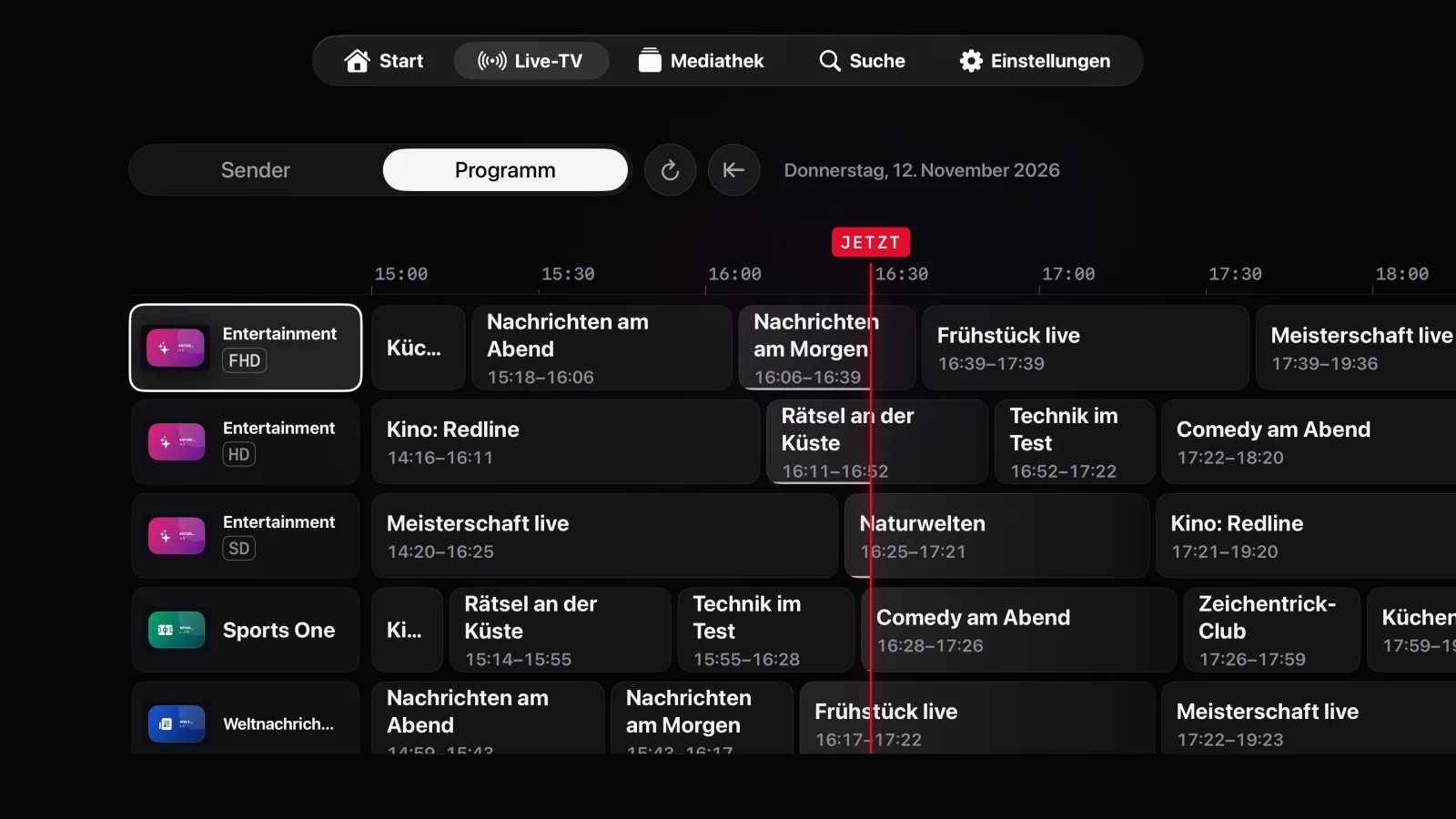
- Live-TV: Die Senderliste zeigt die laufende Sendung, einen Fortschrittsbalken und die Restzeit. Unter Programm findest du das komplette EPG-Raster mit Jetzt-Linie.
- Replay: Wenn dein Anbieter ein Archiv vorhält, kannst du beendete Sendungen nachholen, gesammelt im Bereich „Verpasst?“.
- Mediathek: Filme und Serien mit Postern, Besetzung und Episodenlisten. Weiterschauen unter Home setzt dort fort, wo du aufgehört hast.
- Formate: Onyx hat zwei Engines, die eingebaute VLC-Engine und Apples nativen Player, und wählt für jeden Stream eine davon; Container, die tvOS nicht abspielt, etwa MKV oder AVI, laufen immer in VLC. Bei Xtream-Konten wählst du, ob Live-Sender als MPEG-TS oder HLS geladen werden.
- Player-Einstellungen: Unter Einstellungen wählst du Wiedergabeprofil (Automatisch, AVPlayer oder VLC), VLC-Decoder, Deinterlacing, Live-Puffer und Standard-Bildformat.
Kostenlos und Onyx Pro auf dem Apple TV
- Kostenlos: eine Anbieterverbindung, Live-TV mit Programmführer, Filme, Serien, Suche und die Demo-Playlist.
- Onyx Pro (Monats- oder Jahresabo): unbegrenzte Anbieterverbindungen, unbegrenzte Favoriten, Jugendschutz-PIN und Kategoriesperren, iCloud-Sync und ein erweiterter Verlauf.
- Das Jahresabo beginnt für neue Abonnenten mit einer kostenlosen Testwoche. Abos verlängern sich automatisch und lassen sich jederzeit in deinen App-Store-Einstellungen kündigen.
Fragen zu Onyx auf dem Apple TV
Enthält Onyx Sender?
Nein. Onyx IPTV ist ein Player für den IPTV-Dienst, den du bereits hast. Die App stellt keine Sender, Filme oder Serien bereit, hostet nichts und verkauft nichts. Du fügst die M3U-Playlist oder den Xtream-Zugang deines eigenen Anbieters hinzu.
Welche Formate spielt die Apple-TV-App ab?
M3U- und M3U8-Playlists per URL sowie Xtream-Codes-Zugänge, Live-Streams als MPEG-TS oder HLS. Filme und Serien in Containern, die tvOS nicht nativ abspielt, etwa MKV oder AVI, laufen über die eingebaute VLC-Engine. Der Programmführer kommt aus deinem Xtream-Konto oder von einer XMLTV-URL.
Muss ich alles mit der Siri Remote eintippen?
Nein. Über die Apple-TV-Tastatur-Mitteilung kannst du auf einem iPhone in der Nähe tippen. Mit Onyx Pro bringt der iCloud-Sync Verbindungen, die du auf iPhone oder iPad angelegt hast, aufs Apple TV.
Ist Onyx auf dem Apple TV kostenlos?
Ja. Die App ist mit einer Anbieterverbindung kostenlos. Onyx Pro ist ein optionales Monats- oder Jahresabo, das Jahresabo beginnt mit einer kostenlosen Testwoche. Ein Abo gilt mit demselben Apple Account für iPhone, iPad und Apple TV.
Kann ich die App ohne Anbieter testen?
Ja. Wähle bei der Einrichtung Demo starten oder Demo unter Einstellungen → Verbindungen verwalten. Der Beispielkatalog braucht kein Konto.
Sammelt Onyx Daten?
Nein. Das Datenschutzetikett im App Store lautet Keine Daten erfasst. Es gibt kein Konto, kein Analyse-SDK und kein Tracking. Zugangsdaten bleiben im Schlüsselbund auf deinem Gerät, der optionale iCloud-Sync läuft über deine eigene iCloud. Siehe Datenschutz.
Ein Stream läuft auf dem Apple TV nicht. Was kann ich tun?
Prüfe, ob derselbe Stream im vom Anbieter empfohlenen Player läuft und ob das Stream-Limit deines Abos erreicht ist. Stell unter Einstellungen das Wiedergabeprofil auf VLC oder ändere bei einem Xtream-Zugang die Verbindung und setze das Live-Streamformat auf MPEG-TS oder HLS. Mehr Tipps findest du in der Anleitung.
Bring dein IPTV auf den großen Bildschirm
Kostenloser Download für Apple TV, iPhone und iPad. Probier gern zuerst die Demo aus.